Cursor - 智能插件开发实战
Cursor官网开发指导流程:

Cursor设计Chrome浏览器插件
需求设计
创建:01_chrome插件需求和要求说明
实现一款Chrome的插件,要包含下面三个功能:
   1. 解释选中的段落或者关键词
   2. 翻译选中的段落或者关键词(支持中文和英文翻译即可)
   3. 朗读选中的段落或者关键字(支持中文和英文朗读)
   4. 润色和替换选中的文本文案
细节要求:
   1. 当选中段落或者关键词时,出现插件,直接悬浮在选中关键词和段落上!(显示顺序:解释,翻译,朗读,润色)
   2. 解释,翻译,润色的结果直接在悬浮下方出现结果即可
   3. 翻译添加语言选择(翻译目标: 中文还是英文)
   4. 润色结果可以进行修改,同时提供一键替换功能,替换目标文案内容(可编辑情况下可以直接替换)!
   5. 翻译、解释、润色功能实用kimi的api实现即可,具体参考配置kimi api文档
   6. 朗读直接调用chrome浏览器内置插件即可(提供中文和英文朗读)
   7. 并且帮我们写好readme文档,写清在chrome部署插件的过程
https://platform.moonshot.cn/docs
设计和生成项目ui图文本
chat agent模式对话:
@01_chrome插件需求和要求说明 根据插件需求文档,帮我写一份项目的UI文本设计图,将设计图写到 02_chrome插件UI设计图 文件中! 要求页面简洁,清晰!生成 02_chrome插件UI设计图
# Chrome插件UI设计文档 ## 1. 悬浮菜单设计 ### 1.1 基础悬浮菜单 ``` +------------------------+ | 功能按钮组 | +------------------------+ | [解释] [翻译] [朗读] [润色] | +------------------------+ ``` ### 1.2 功能展示区域 ``` +------------------------+ | 功能按钮组 | +------------------------+ | [解释] [翻译] [朗读] [润色] | +------------------------+ | 结果展示区域 | | | | | +------------------------+ ``` ## 2. 各功能界面设计 ### 2.1 解释功能 ``` +------------------------+ | 功能按钮组 | +------------------------+ | [解释] [翻译] [朗读] [润色] | +------------------------+ | 解释结果 | | 选中的文本解释内容... | +------------------------+ ``` ### 2.2 翻译功能 ``` +------------------------+ | 功能按钮组 | +------------------------+ | [解释] [翻译] [朗读] [润色] | +------------------------+ | 目标语言: [中文 ▼] | +------------------------+ | 翻译结果 | | 翻译后的文本内容... | +------------------------+ ``` ### 2.3 朗读功能 ``` +------------------------+ | 功能按钮组 | +------------------------+ | [解释] [翻译] [朗读] [润色] | +------------------------+ | 朗读语言: [中文 ▼] | | [▶ 开始朗读] [■ 停止] | +------------------------+ ``` ### 2.4 润色功能 ``` +------------------------+ | 功能按钮组 | +------------------------+ | [解释] [翻译] [朗读] [润色] | +------------------------+ | 润色结果 | | 润色后的文本内容... | | | +------------------------+ | [编辑] [替换原文] | +------------------------+ ``` ## 3. 设计规范 ### 3.1 颜色方案 - 主色调:#4A90E2(蓝色) - 背景色:#FFFFFF(白色) - 文字颜色:#333333(深灰) - 边框颜色:#E5E5E5(浅灰) ### 3.2 字体规范 - 主字体:系统默认字体 - 标题:14px - 正文:12px - 按钮文字:12px ### 3.3 间距规范 - 内边距:8px - 按钮间距:4px - 功能区间距:12px ### 3.4 交互规范 1. 选中文本后,悬浮菜单自动显示在选中文本附近 2. 点击功能按钮后,结果区域自动展开 3. 鼠标移出悬浮菜单区域,菜单自动隐藏 4. 所有按钮hover效果:背景色变浅 5. 编辑区域支持直接修改,替换按钮一键替换原文 ## 4. 响应式设计 - 悬浮菜单宽度:最小200px,最大400px - 高度自适应内容 - 确保在各种屏幕分辨率下都能正常显示配置和导入kimi docs文档
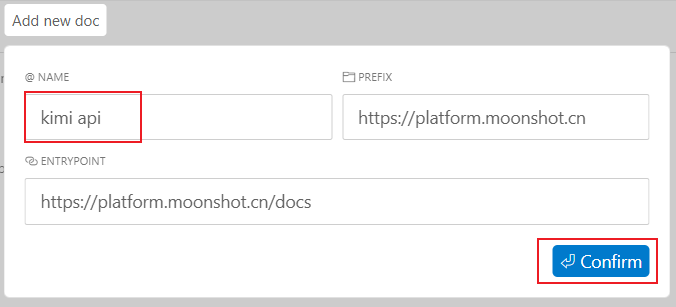
配置位置: cursor settings > Features > Docs > add new doc
生成kimi api key
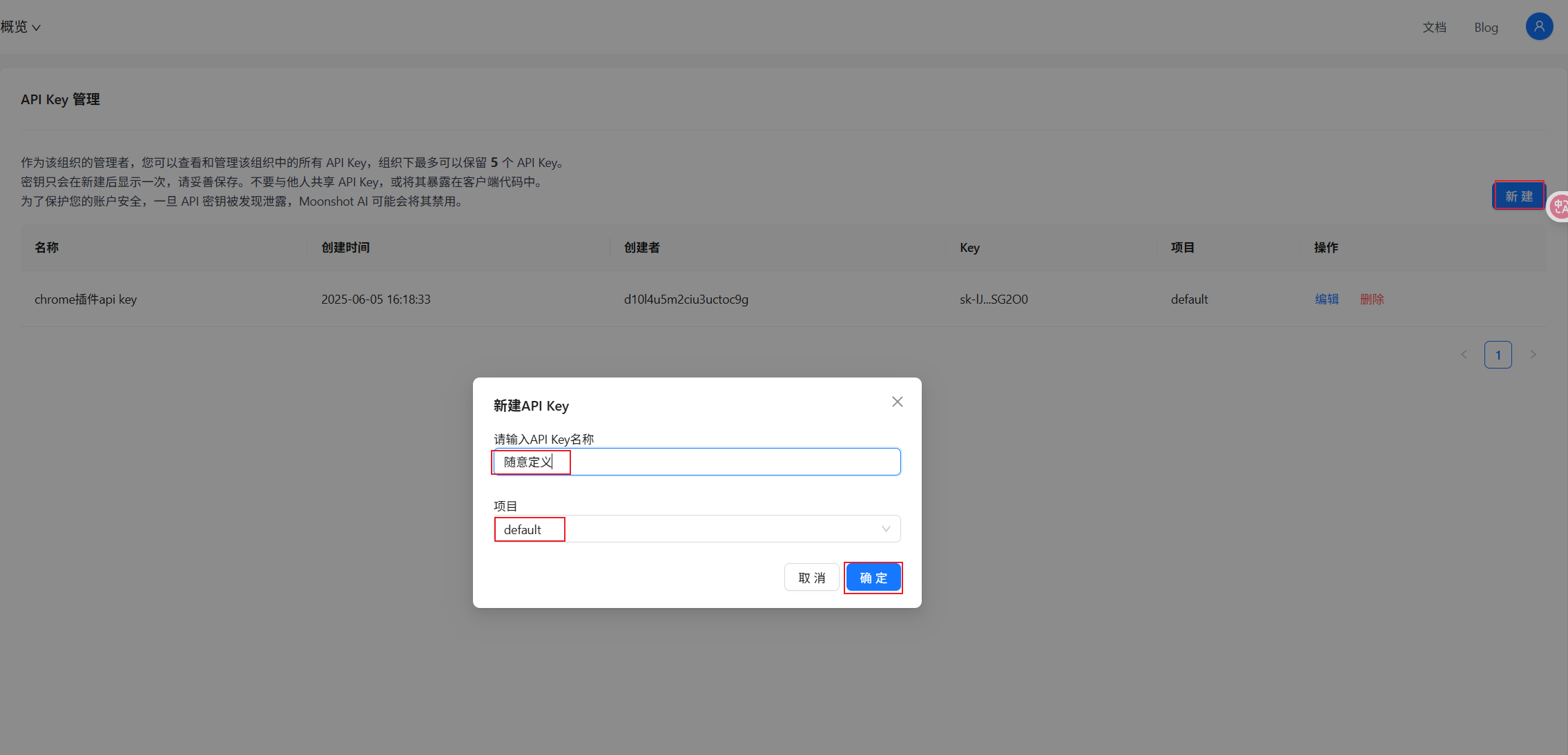
登录kimi api 用户中心: https://platform.moonshot.cn/console/api-keys
创建kimi api key (第一次赠送15元):
Chrome插件实现
准备一个参考界面(参考豆包)

实现插件功能
@01_chrome插件需求和要求说明 @02_chrome插件UI设计图 基于需求和UI设计图,以及参考 @doubaoui.png 图片风格,直接在当前chrome-plugin文件夹下实现插件功能,同时提取单独配置文件用于填写kimi api url和key的位置!代码添加中文注释,实现后再次自检查,确保插件正常运行和实现功能!配置kimi api key
// API配置
const config = {
    // Kimi API配置
    kimi: {
        apiUrl: 'https://api.moonshot.cn/v1', // 替换为实际的Kimi API URL
        apiKey: 'YOUR_KIMI_API_KEY'  // 替换为实际的Kimi API Key
    },

    // 默认设置
    defaults: {
        translationTarget: 'zh', // 默认翻译目标语言:zh-中文,en-英文
        speechLanguage: 'zh'    // 默认朗读语言:zh-中文,en-英文
    }
};

// 导出配置
export default config;
Chrome插件调试和发布
第一次回出现问题(使用cursor调试)
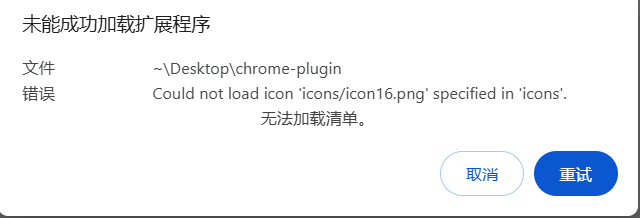
将插件文件夹发布到chrome浏览器,报图片的错误,你给我从网上查找几张图片放在对应的位置即可!很大概率,cursor不给我们生成缺少的图片,安全原因,那么就需要我们自己手动添加!!
有错误信息显示
Uncaught SyntaxError: Cannot use import statement outside a module
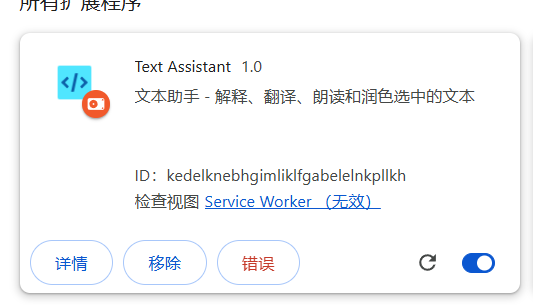
Uncaught SyntaxError: Cannot use import statement outside a module 解决错误信息!确保添加完成
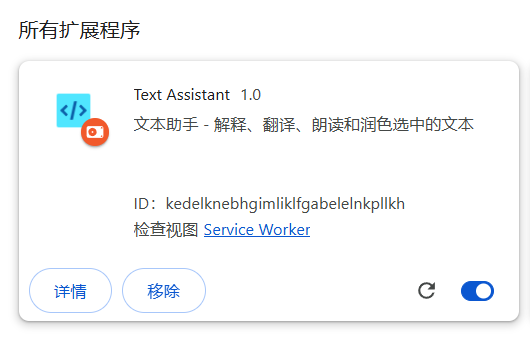
测试功能和调试
实现和测试