
Cursor - 使用指南
概述
Cursor 是一款功能强大的 AI 优先代码编辑器,可增强我们的开发工作流程。主要提供三个核心方向,这些功能可以无缝地协同工作,从而提高工作效率:
- 深度集成AI模型,不是简单地接入模型,而是让AI充当了编译器的核心交互方式。支持代码块对话、项目级对话、模型自由选择。
- 强上下文理解能力,可以自动识别项目文件、代码块、错误信息等等,提供更直观准确的AI修改能力。
- 对话式开发体验,仅需用自然语言沟通,Cursor就会根据指令完成布置的任务,使用者可以轻松扮演产品经理,让Cursor理解你的命令自行工作。
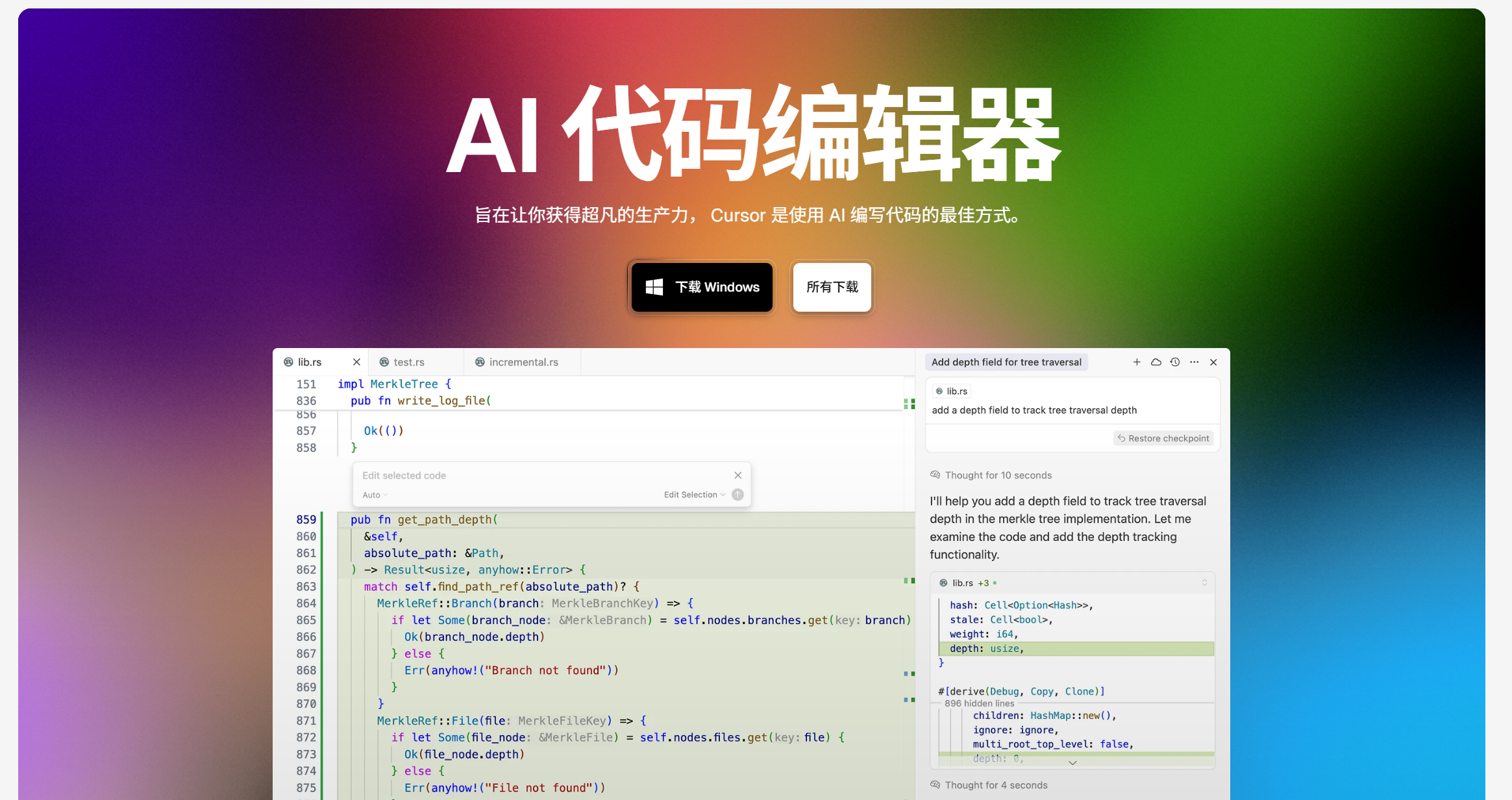
官网
- 访问 cursor.com
Cursor配置
在 Cursor 中,Cursor Settings 和 Editor Settings 是两个不同的配置入口,分别用于管理 AI 功能 和 编辑器基础设置。
| 对比项 | Cursor Settings | Editor Settings |
|---|---|---|
| 功能定位 | 管理 AI 相关功能和 Cursor 特有设置 | 调整编辑器基础行为和外观 |
| 继承性 | 与 VS Code 差异较大(Cursor 独有功能) | 大部分继承自 VS Code(如主题设置) |
| 影响范围 | 影响 AI 代码生成、分析、对话的效果 | 影响代码编辑体验(如排版、颜色) |
| 典型配置示例 | 调整 AI 模型参数、代码库索引路径 | 修改字体、启用自动保存、更改主题 |
AI相关设置
通过齿轮图标、Cmd/Ctrl + Shift + J 开启`光标设置,即可进行AI编程相关的定制配置:
以下是对 Cursor Settings 中各项配置的作用解释:
- General(常规):包含账户相关设置,可进行登录、注册操作,实现配置在不同设备间的同步 ;能进行 VS Code 配置导入,快速迁移主题、快捷键等设置;还隐私配置管理。
- Features(功能):可开关 AI 代码补全、对话模式(Ask、Edit、Agent )等核心功能;还能对这些功能的相关参数进行微调,比如调整代码补全的触发灵敏度、对话模式的快捷操作设置等 。
- **Models(模型):**允许用户选择不同的 AI 模型(有多个可用选项 );添加模型和配置模型访问API Key等。
- **Rules(规则):**例如可以制定代码检查规则,像对代码格式、语法规范等进行约束;也能设置特定代码操作的规则,比如当进行代码重构、修改时遵循的逻辑和标准等 。
- MCP: 配置多MCP操作的相关行为,比如选择代码时的联动规则、批量编辑代码的方式等,帮助开发者更高效地对多处代码进行统一操作 。
- Indexing(索引): 定义需要被索引的代码库路径,让 Cursor 的 AI 能理解代码上下文;设置排除规则,排除不需要索引的文件或文件夹(如第三方库、缓存文件 ),提高索引效率和 AI 分析的准确性。
- Beta(测试版): 可启用或禁用测试功能,提供反馈等。用户能通过这里尝试 Cursor 的新功能,并帮助开发团队测试和改进这些尚未正式发布的特性 。
编辑器设置
通过命令面板访问 (Cmd/Ctrl + Shift + P) > "Preferences: Open Settings (UI)"
在 Cursor 编辑器设置中,“User” 和 “Workspace” 存在以下差异:
User(用户)
- 作用范围:User 设置是全局性的,应用于当前登录用户在所有工作空间中的操作。无论打开哪个项目或工作空间,这些设置都始终生效。
- 数据存储:User 设置存储在用户的配置文件中,与特定项目无关。当在不同设备上登录同一账号时,User 设置会同步,保证一致的使用体验。
Workspace(工作空间)
- 作用范围:Workspace 设置仅在特定的工作空间(一般对应一个项目文件夹 )内有效。不同的工作空间可以有各自独立的设置,互不影响。
- 数据存储:Workspace 设置存储在工作空间根目录下的
.vscode文件夹(Cursor 基于 VS Code,沿用类似结构 )中,仅在该工作空间打开时生效。