Cursor - Chat模式配置
代码编辑选项
当 Chat 建议更改代码时:
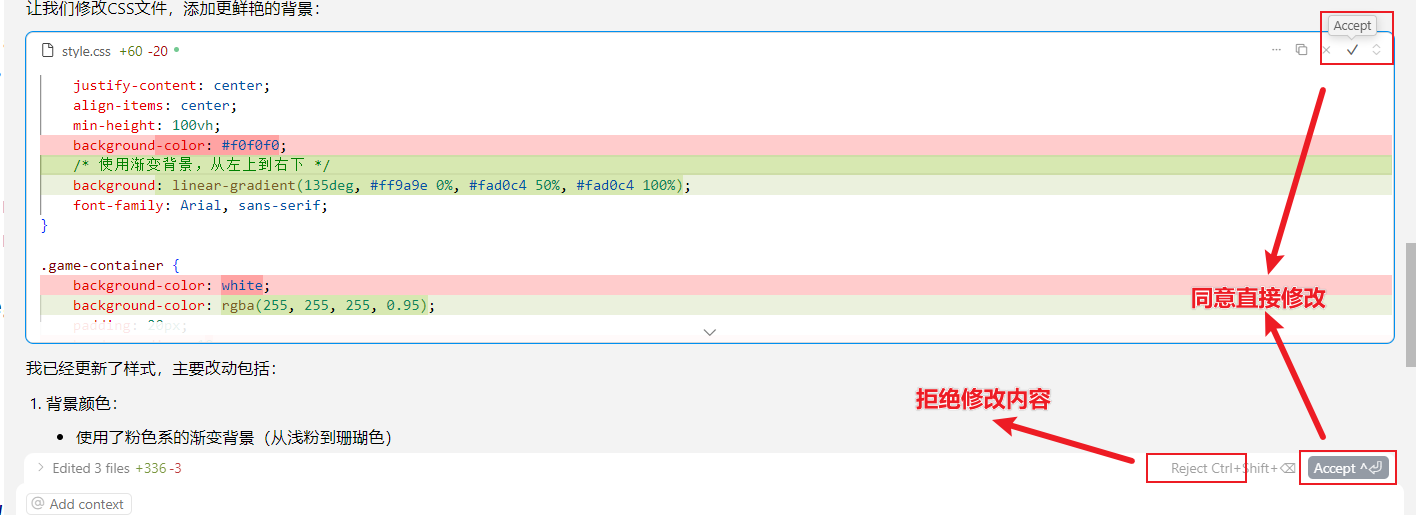
修改页面背景,可以添加多种颜色可以选!!
Review:在差异视图中查看建议的更改

Apply: 在“ask / Manual ”模式下,使用“应用”按钮显式应用更改

Accept/Reject(接受/拒绝) :进行更改后,决定是保留还是放弃更改(agent模式下)
Checkpoints 数据还原
有时,可能希望恢复到代码库的先前状态。Cursor 通过在发出的每个请求以及每次 AI 更改的代码库时自动创建代码库的检查点(Checkpoints)来帮助您解决这个问题。
要恢复到以前的状态,您可以:单击上一个请求的输入框中显示的 Restore Checkpoint 按钮,如下所示

注意:是回复到本次对话之前的状态!!不是本次对话产生的状态!!
历史和新建会话
聊天历史记录已移至命令面板。可以通过 Chat 中的 “Show history” 按钮以及运行命令面板中的 “Show Chat History” 命令来访问它。

开启新任务、避免对话混乱、保留特定记录或解决误操作时,需在 Cursor 的 Chat 新建聊天框。

Chat相关的配置说明
- Default new chat mode:设置新聊天默认模式,选 “Agent” 则新聊天默认用智能代理交互 ,决定初始聊天交互载体。
- Chat text size:调整 AI 聊天消息文字大小,“Default” 是默认尺寸,可按需改显示效果,让阅读更舒适。
- Auto - refresh chats:勾选后,聊天面板闲置再打开时自动新建聊天,保持交互新鲜度,避免旧聊天堆积干扰。
- Auto - scroll to bottom:新消息生成时自动滚动到聊天面板底部,不用手动翻,方便实时看最新内容。
- Auto - apply to files outside context in Manual mode:手动模式下,允许聊天对当前上下文外文件自动应用更改,拓展操作范围,处理跨文件任务更便捷。
- Include project structure(BETA):勾选后,给模型提供简化目录树,辅助理解代码库布局,让 AI 更贴合项目结构做响应,尚处测试阶段。
- Full folder contents:启用后,展示完整文件夹内容而非结构大纲,需详细文件内容时开启,便于深度查看。
- Enable auto - run mode:允许 Agent 不经确认自动运行工具(如执行命令、写文件),效率高但有风险,需信任场景用,要留意误操作。
- Command allowlist:仅指定命令能自动执行,精准管控,保障安全又保留特定自动操作。
- Command denylist:列入的命令永不自动执行,规避危险命令,加固安全防线。
- Delete file protection:启用后阻止 Agent 自动删文件,防误删关键文件,保护数据安全。
- MCP tools protection:开启则 Agent 不能自动运行 MCP 工具,避免工具误操作影响系统。
- Dot files protection:已勾选,阻止 Agent 自动改点文件(如.gitignore ),保护版本控制等配置文件。
- Outside workspace protection:勾选后,Agent 无法自动创建 / 修改工作区外文件,防止影响外部系统,保障工作区独立性。
- Dialog ‘Don’t ask again’ preferences:管理曾选 “不再询问” 的对话框,方便回顾或重置交互确认逻辑。
- Collapse input box pills in pane or editor:勾选则折叠聊天面板 / 编辑器输入框里的标识,节省空间,让界面更简洁。
- Iterate on lints:启用后,Agent 模式聊天自动迭代修复代码检查(linter )错误,助力自动代码优化。
- Hierarchical Cursor Ignore:启用后,cursorignore 文件规则作用于所有子目录,改配置需重启 Cursor,统一忽略规则时用。
- Auto - accept diffs:启用后,合成器里的差异(diffs )在不在工作树中就会被接受,自动处理版本差异,简化流程。
- Custom modes(BETA):允许创建自定义模式,可按需定制交互逻辑,尚在测试,探索个性化玩法。
- Play sound on finish(BETA):聊天响应完成时播放声音提醒,不用一直盯着,及时知晓结果,测试功能。
- Auto Group Changes(BETA):自动分组聊天会话中与大语言模型(LLM )交互产生的更改,方便集中 review,测试阶段功能。
- Web Search Tool(BETA):已勾选,允许 Agent/ask 模式聊天联网搜索信息,补充知识,让回答更全面,测试功能
Ctrl+K: 内联智能修改
内联编辑 (Cmd/Ctrl+K) 直接在编辑器窗口中生成新代码或编辑现有代码。
适合已知并精准修改文件内容!
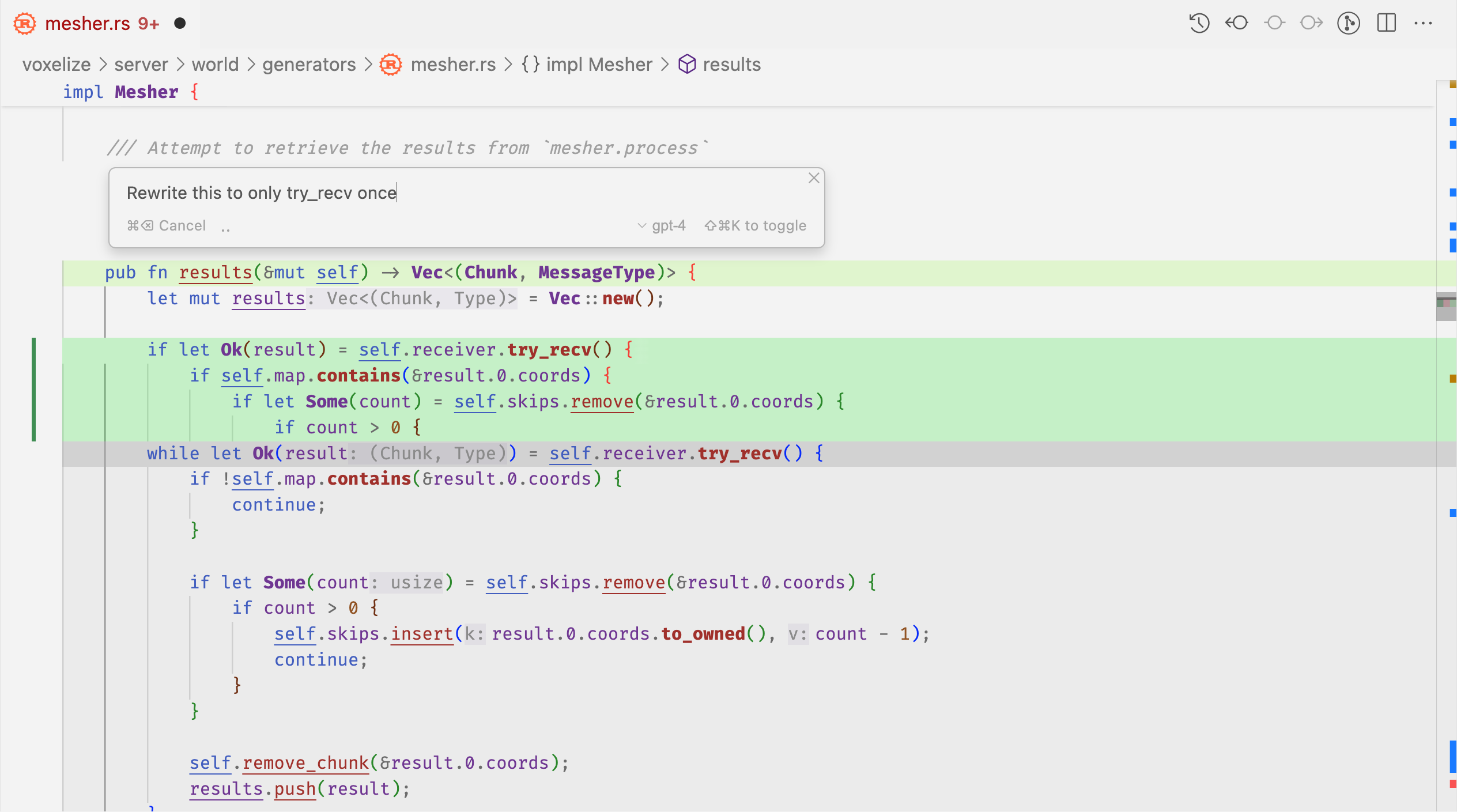
触发修改提示框
在 Cursor 中,我们将按 Ctrl/Cmd K 时出现的栏称为“Prompt Bar”。它的工作原理类似于用于聊天的 AI 输入框,可以在其中正常键入,或使用 @引用其他上下文(后续讲解)。
Cmd K的模式说明:
- 内联生成:如果在按
Ctrl/Cmd K时未选择任何代码,Cursor 将根据您在提示栏中键入的提示生成新代码。 - 内联编辑:对于就地编辑,只需选择要编辑的代码,然后在提示栏中键入即可。
Cmd + K 体验
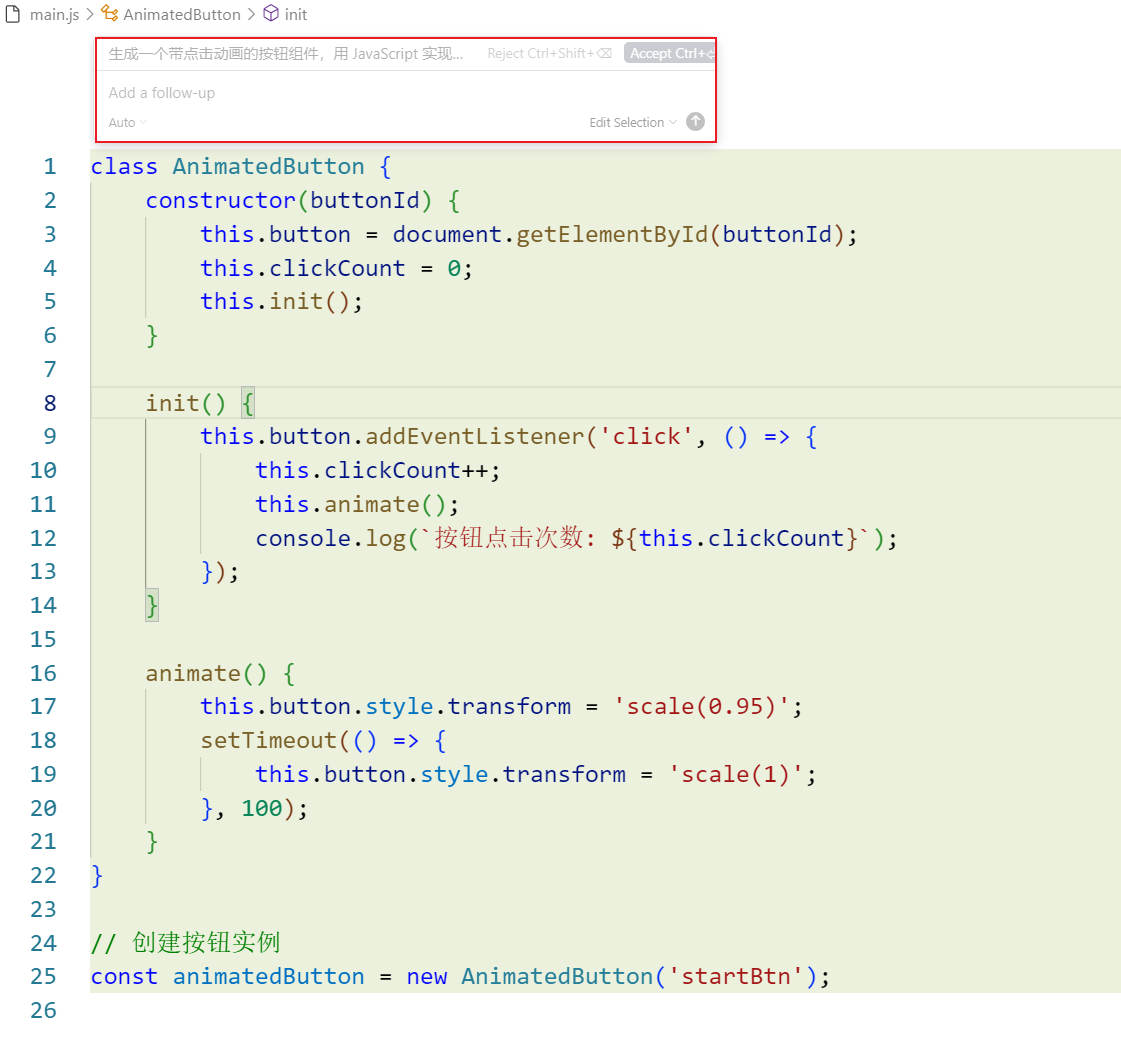
内联生成
打开
main.js,光标放文件末尾(无选中代码)按
Cmd/Ctrl + K,输入提示:生成一个带点击动画的按钮组件,用 JavaScript 实现,点击后控制台打印次数实现效果
内联编辑
继续打开刚刚main.js
选中init方法,按
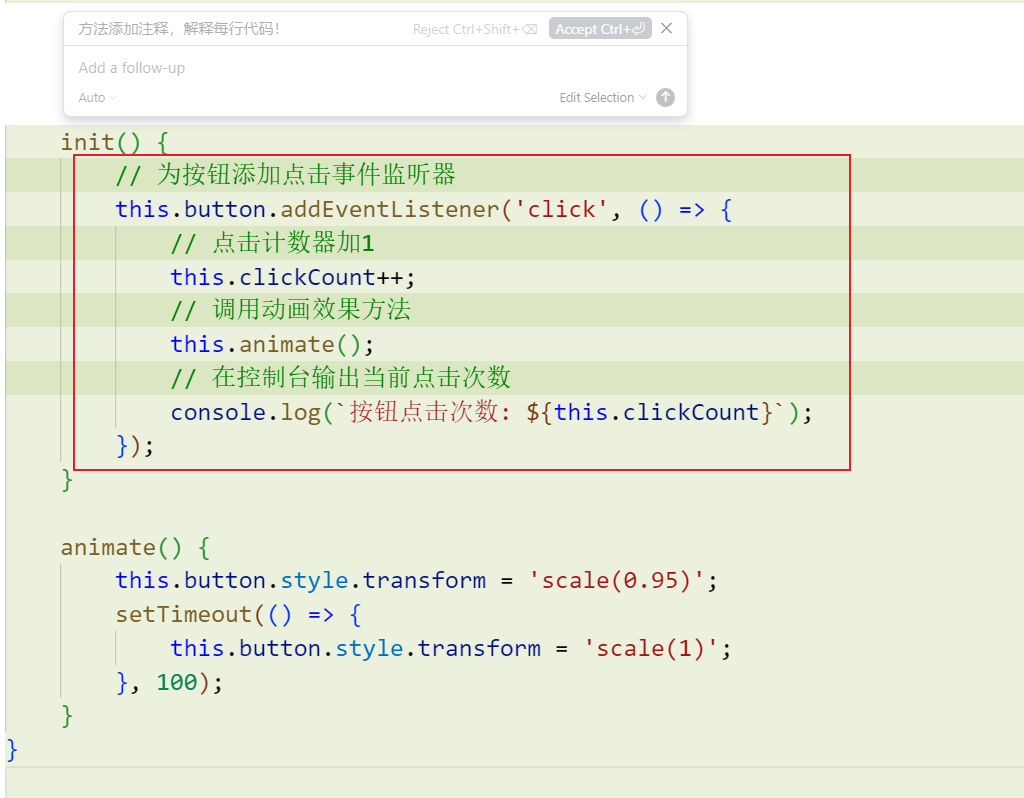
Cmd/Ctrl + K,输入提示:方法添加注释和每行代码添加注释说明!!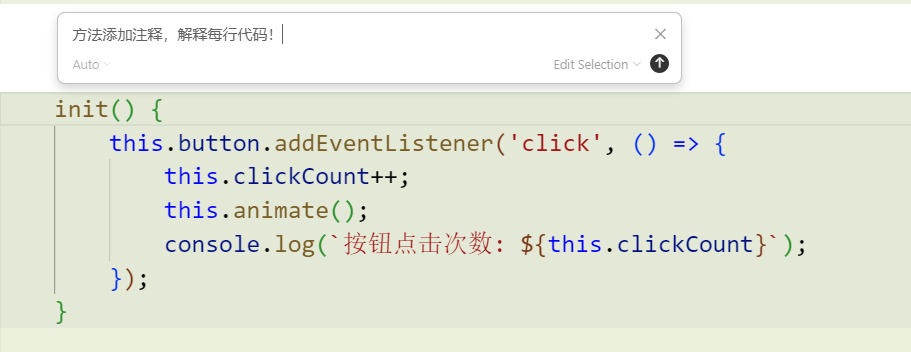
实现效果
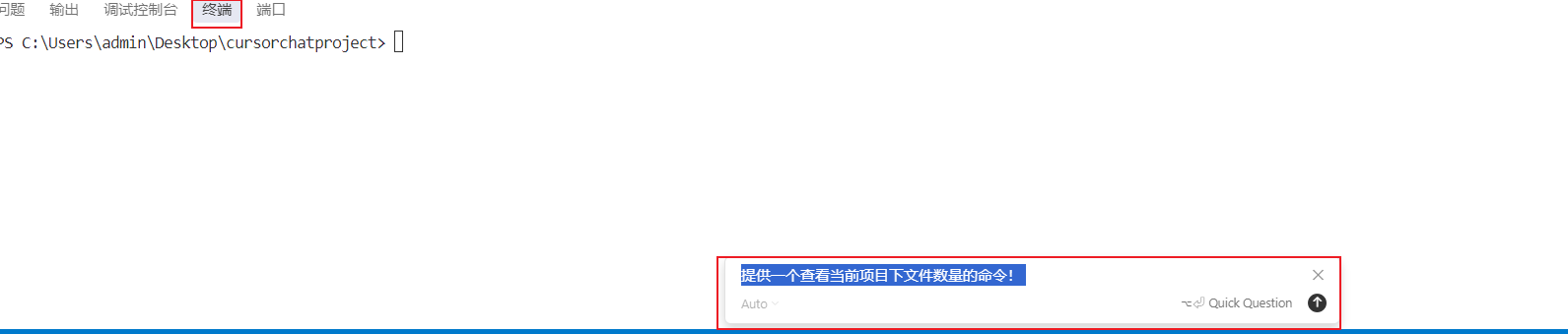
Terminal Cmd + K 体验
在 Cursor 终端中使用 Cmd K 通过提示栏界面生成和运行命令, 在内置的 Cursor 终端中,您可以按 Ctrl/⌘ K 打开终端底部的提示栏。此提示栏允许您在终端中描述所需的作,终端 Cmd K 将生成一个命令。您可以通过按 esc 接受命令,也可以立即使用 Ctrl/⌘ + Enter 运行命令。